
Расшифровка аудио
Откройте готовую запись в Whynote и получите текст. В руководствах для Mac и iPhone разобраны импорт и проверка расшифровки.
Как перевести аудио в текст на iPhone
Загрузите запись из Диктофона или Файлов в Whynote на iPhone. Полученный текст можно проверить и использовать для заметки.
Как расшифровывать записи на Mac без интернета
Подготовьте локальную модель Whynote, чтобы распознавать речь без интернета. Способ обработки заметок и диктовки выбирается отдельно.
Как перевести аудиофайл в текст на Mac
Импортируйте аудиофайл в Whynote и дождитесь текста. Важные имена и числа удобно проверить по исходной записи.
Как сделать конспект лекции из аудиозаписи
Сохраните лекцию в Whynote и получите текст объяснения. Соберите из него конспект с понятиями и примерами, к которым нужно вернуться.
Как перевести видео YouTube в текст и сделать заметки
Откройте транскрипт YouTube в заметке Whynote на Mac. Сохраните нужные мысли и проверьте сводку по исходному видео.
Как расшифровать интервью и подготовить текст
Расшифруйте интервью в Whynote и проверьте реплики по записи. Подготовьте читаемые вопросы, ответы и цитаты для своего материала.
Как разделить расшифровку по спикерам на Mac
Настройте локальное разделение по спикерам в Whynote на Mac. Проверьте метки участников, прежде чем использовать их слова в заметках.
Локальная транскрибация на Mac и приватность записей
Разберитесь, что Whynote обрабатывает локально на Mac. Проверьте настройки распознавания, улучшения текста и передачи заметок в аккаунт.
WhyNote · Попробуйте это в WhyNote
Закончите встречу с понятным итогом для команды
Обсуждение закончилось, а команде ещё нужно понять, кто что делает дальше. Сохраните разговор в WhyNote, откройте вкладку «Сводка» и выберите нужный формат. Проверьте ответственных и сроки, затем перенесите итог в сообщение команде.
- Запишите микрофон и звук встречи на Mac.
- Откройте разговор во вкладке «Транскрипция».
- Подготовьте следующие шаги во вкладке «Сводка».
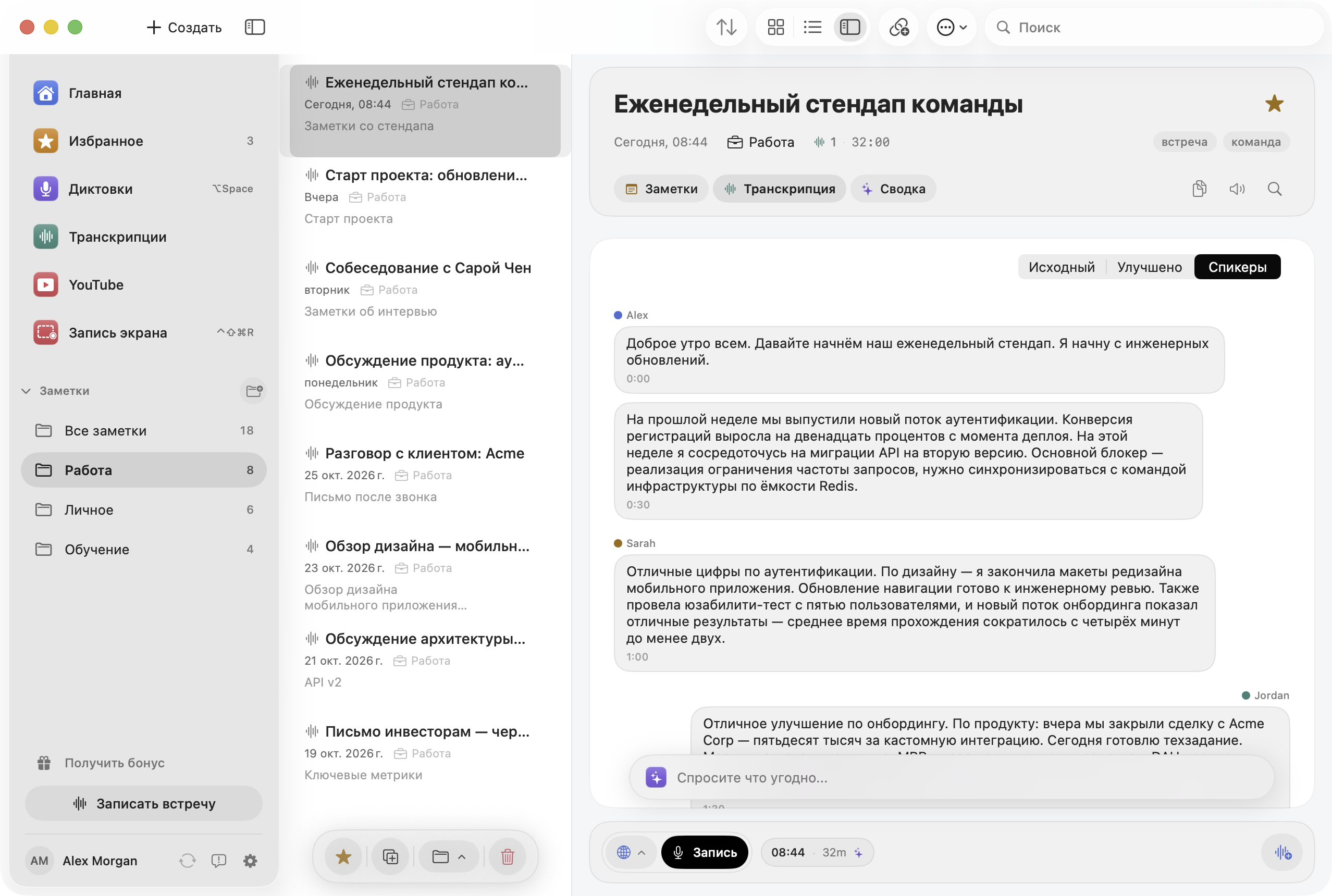
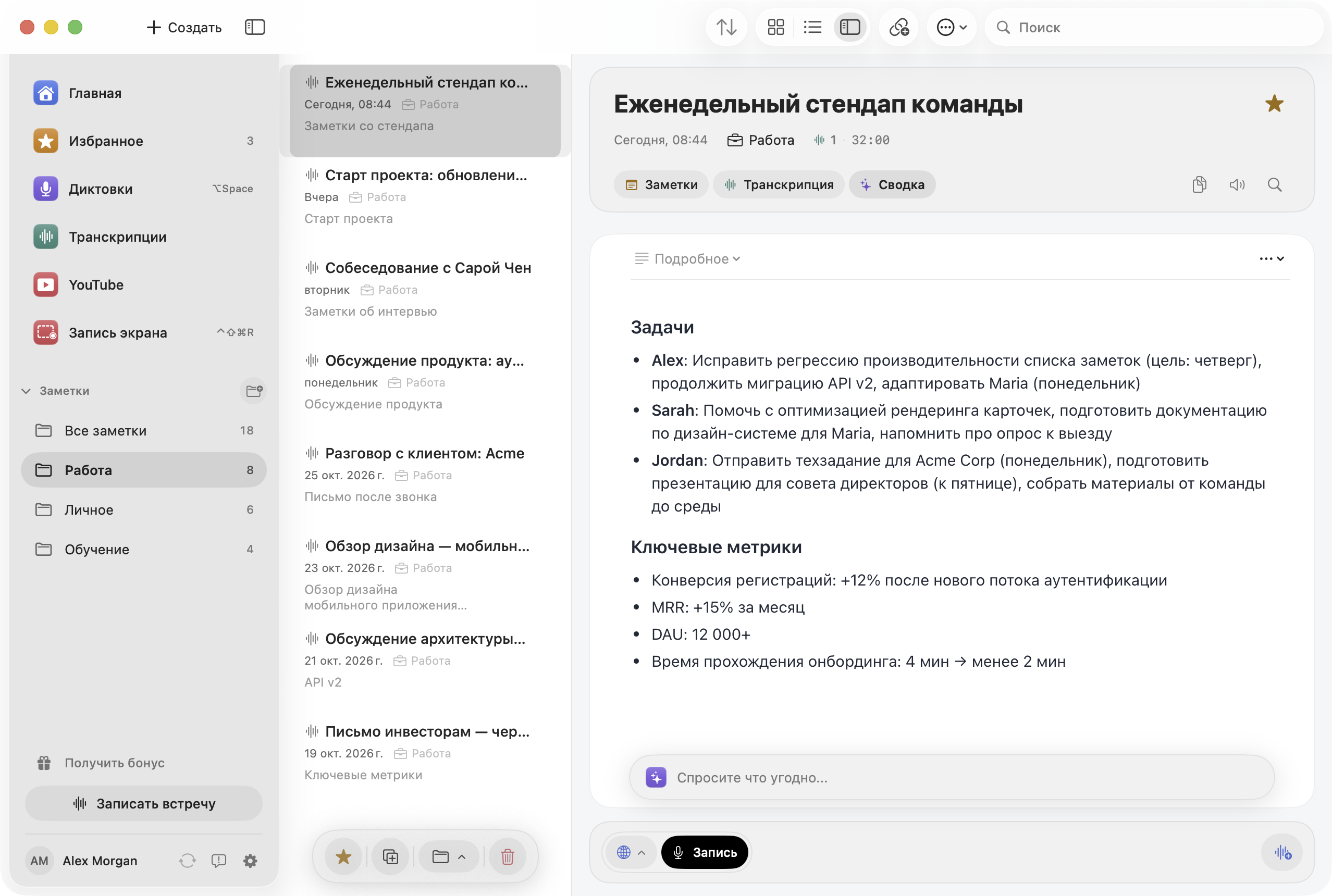
В этом примере
Алекс исправляет список заметок к четвергу, Сара работает над карточками, Джордан отправляет план Acme в понедельник.
 WhyNote
Подготовьте итог следующей встречи в WhyNote
Запишите созвон на Mac или импортируйте запись на iPhone. Откройте «Сводка» и подготовьте итог на подходящем тарифе.
Превратите стендап в сообщение с понятными действиями
Во встрече на экране есть конкретные следующие шаги: Алекс исправляет список заметок к четвергу, Сара работает над отображением карточек, а Джордан отправляет план работ Acme в понедельник. Сохраните эти действия вместе, чтобы команде не пришлось читать всю расшифровку.
Для своего разговора выберите Поручения во вкладке «Сводка», если нужен список задач. Кратко подойдёт для короткого обзора, а Подробное для сообщения, где важен контекст.
Запись и итоги встреч
Запишите встречу в Whynote, чтобы вернуться к разговору после звонка. По расшифровке проще подготовить решения и дальнейшие задачи.
Как записать встречу на Mac и сохранить договорённости
Whynote сохранит звук встречи на Mac и поможет получить текст разговора. В инструкции разобраны микрофон, звук собеседников и работа с итогами.
Шаблон протокола рабочей встречи
Возьмите шаблон, чтобы записать решения, задачи и сроки после встречи. Текст разговора и черновик итога можно подготовить в Whynote.
Как записать встречу в Zoom на Mac
Whynote запишет ваш голос и звук Zoom на Mac. После звонка у вас останутся аудио и текст, к которым можно вернуться.
Как записать звук Google Meet на Mac
Сохраните разговор в Google Meet через Whynote на Mac. Проверьте расшифровку и соберите решения встречи в одной заметке.
Как записать встречу в Телемосте на Mac
Запишите звук Телемоста в Whynote на Mac или импортируйте готовый файл. Расшифровка поможет найти нужную реплику и оформить итоги.
Как сделать саммари встречи по записи
Подготовьте короткий итог встречи по записи в Whynote. Выберите сводку, поручения или сообщение для коллег и проверьте договорённости.
Как записать звук встречи в Teams на Mac
Сохраните звук Teams в Whynote на Mac и получите расшифровку. По ней можно проверить договорённости и подготовить итог для команды.
Почему в записи на Mac нет звука
Разберитесь, почему не слышно ваш голос или собеседника. Проверьте источники и разрешения перед следующей записью встречи.
Задачи после встречи: шаблон с ответственными и сроками
Скопируйте шаблон задач или скачайте Word. Укажите действие, ответственного и срок по подтверждённым договорённостям встречи.
Как записать звук вебинара на Mac и сделать конспект
Запишите аудио вебинара в Whynote на Mac. Проверьте расшифровку и подготовьте конспект, к которому удобно вернуться после выступления.
Письмо по итогам встречи: шаблон и пример
Подготовьте письмо участникам встречи: отредактируйте шаблон, скачайте Word и сверьте договорённости по записи в Whynote.
Диктовка и голосовой ввод
Надиктуйте черновик на Mac или запишите мысль на iPhone. Выберите руководство под свой способ работы с текстом в Whynote.
Как настроить диктовку на Mac
Вводите текст голосом в Whynote на Mac и сохраняйте историю диктовок. Настройте клавишу запуска и автозамену под свою работу.
Как записать голосовую заметку на iPhone и получить текст
Надиктуйте мысль в Whynote на iPhone, пока не забыли детали. Сохранённую запись можно расшифровать и дополнить своим текстом.
Почему не работает диктовка на Mac
Проверьте микрофон, запуск записи и вставку текста. Разберитесь, какая настройка нужна для голосового ввода в Whynote.
Ещё один сценарий
Подготовьте итог следующей встречи в WhyNote
Запишите созвон на Mac или импортируйте запись на iPhone. Откройте «Сводка» и подготовьте итог на подходящем тарифе.