
Откройте запись встречи в Whynote
Если разговор ещё впереди, запишите его в Whynote на Mac с микрофона и системного звука. Проверьте обе стороны до начала созвона по инструкции записи встреч. Для Zoom, Google Meet и Телемоста в разделе есть отдельные руководства.
Готовый файл можно загрузить через Добавить файлы на Mac или Импорт аудио или видео на iPhone. Получите расшифровку и сверьте важные имена, числа и сроки с аудио. Чем точнее исходный текст, тем проще проверить итог.
WhyNote · Попробуйте это в WhyNote
Закончите встречу с понятным итогом для команды
Обсуждение закончилось, а команде ещё нужно понять, кто что делает дальше. Сохраните разговор в WhyNote, откройте вкладку «Сводка» и выберите нужный формат. Проверьте ответственных и сроки, затем перенесите итог в сообщение команде.
- Запишите микрофон и звук встречи на Mac.
- Откройте разговор во вкладке «Транскрипция».
- Подготовьте следующие шаги во вкладке «Сводка».
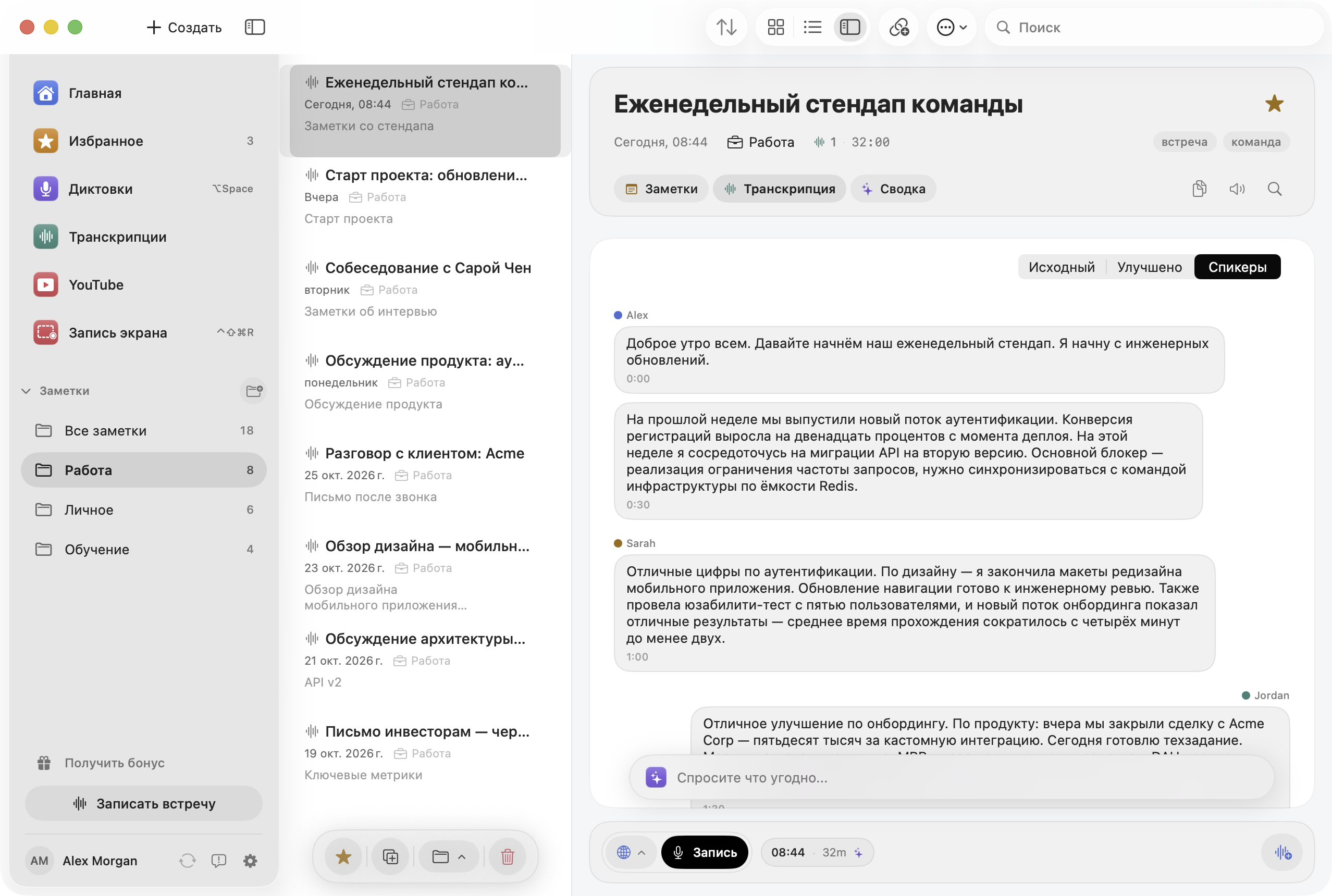
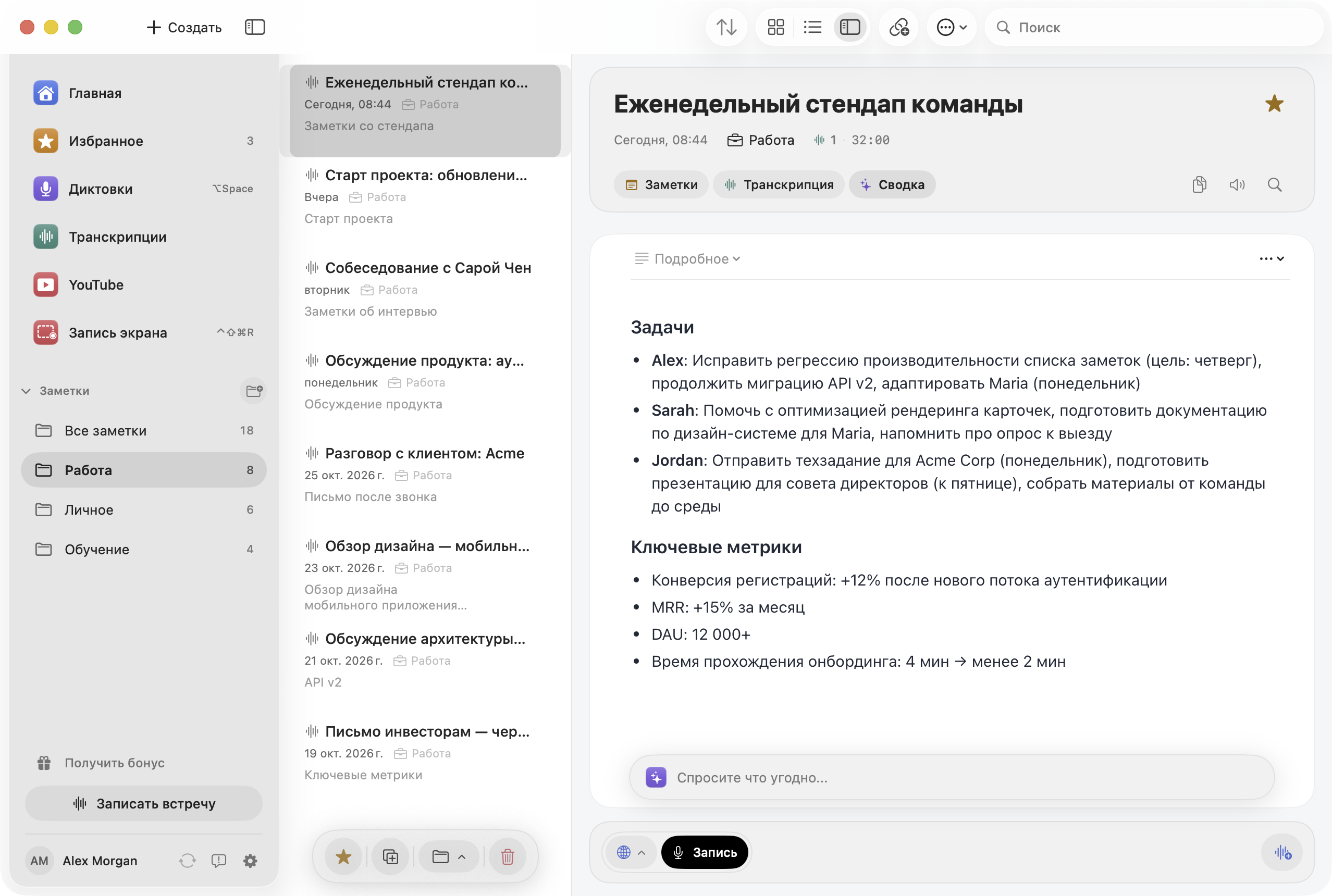
В этом примере
Алекс исправляет список заметок к четвергу, Сара работает над карточками, Джордан отправляет план Acme в понедельник.
 WhyNote
Подготовьте итог следующей встречи в WhyNote
Запишите созвон на Mac или импортируйте запись на iPhone. Откройте «Сводка» и подготовьте итог на подходящем тарифе.
Выберите, какой итог нужен коллегам
В Whynote для Mac откройте вкладку Сводка в заметке встречи. Стиль определяет форму результата: для короткого обзора подойдёт Кратко, а для более полного объяснения выберите Подробное. Если важны следующие действия, используйте Поручения.
Для письма или сообщения после созвона есть стиль Сообщение по итогам. Выберите язык результата и нажмите Сгенерировать сводку. Генерация требует интернета и подходящего доступа Pro; условия показаны в приложении.
Проверенный результат скопируйте в письмо или сообщение для участников. Если нужны несколько вариантов итога, сохраните нужный текст перед подготовкой следующего.
Просмотрите итог и отправьте команде
Сверьте имена, цифры и сроки с расшифровкой, пока разговор ещё свеж в памяти. Отредактируйте черновик под получателей и скопируйте его в почту или чат. Если задачу нужно отслеживать, перенесите её в шаблон действий после встречи.
Подготовьте письмо из той же заметки
Выберите Сообщение по итогам в WhyNote на Mac, чтобы подготовить черновик письма по встрече. Просмотрите его с открытой расшифровкой, затем скопируйте в почту и добавьте тему и получателей.
Для стендапа из примера полезное письмо называет трёх ответственных и их следующие шаги. Указывайте срок, если он прозвучал в разговоре. Открытый вопрос оставьте вопросом, пока участники не согласовали решение.
Превратите стендап в сообщение с понятными действиями
Во встрече на экране есть конкретные следующие шаги: Алекс исправляет список заметок к четвергу, Сара работает над отображением карточек, а Джордан отправляет план работ Acme в понедельник. Сохраните эти действия вместе, чтобы команде не пришлось читать всю расшифровку.
Для своего разговора выберите Поручения во вкладке «Сводка», если нужен список задач. Кратко подойдёт для короткого обзора, а Подробное для сообщения, где важен контекст.
Если сводка пустая или получилась слишком общей
Проверьте, что в заметке есть текст или завершённая расшифровка, а сама заметка успела синхронизироваться. Для генерации нужен интернет; если приложение показывает ошибку, сохраните запись и исправьте указанную причину перед повтором. Наличие аудио ещё не означает, что его текст готов для сводки.
Когда черновик упускает подробности, вернитесь к расшифровке и выберите более подходящий стиль. Для списка задач полезнее «Поручения», чем короткий обзор всей беседы. Спорные формулировки можно уточнить вручную по исходной записи.
Как использовать iPhone для заметок о встрече
На iPhone удобно импортировать готовое аудио встречи или записать собственный пересказ сразу после звонка. Такой пересказ содержит вашу память о разговоре, поэтому важные договорённости стоит подтвердить по исходнику или у участников. Whynote на iPhone не записывает системный звук других приложений для звонков.
Для сохранённой записи используйте руководство по расшифровке на iPhone. Чтобы сохранить короткую мысль внутри приложения, начните с голосовой заметки.
Подготовьте итог следующей встречи в WhyNote
Запишите созвон на Mac или импортируйте запись на iPhone. Откройте «Сводка» и подготовьте итог на подходящем тарифе.