
Расшифровка аудио
Откройте готовую запись в Whynote и получите текст. В руководствах для Mac и iPhone разобраны импорт и проверка расшифровки.
Whynote сохранит разговор и поможет подготовить текст для дальнейшей работы. В приложении для Mac можно также диктовать в текстовые поля и записывать короткие объяснения с экрана.
macOS 14 и новее · Apple silicon
Также на iPhone ↗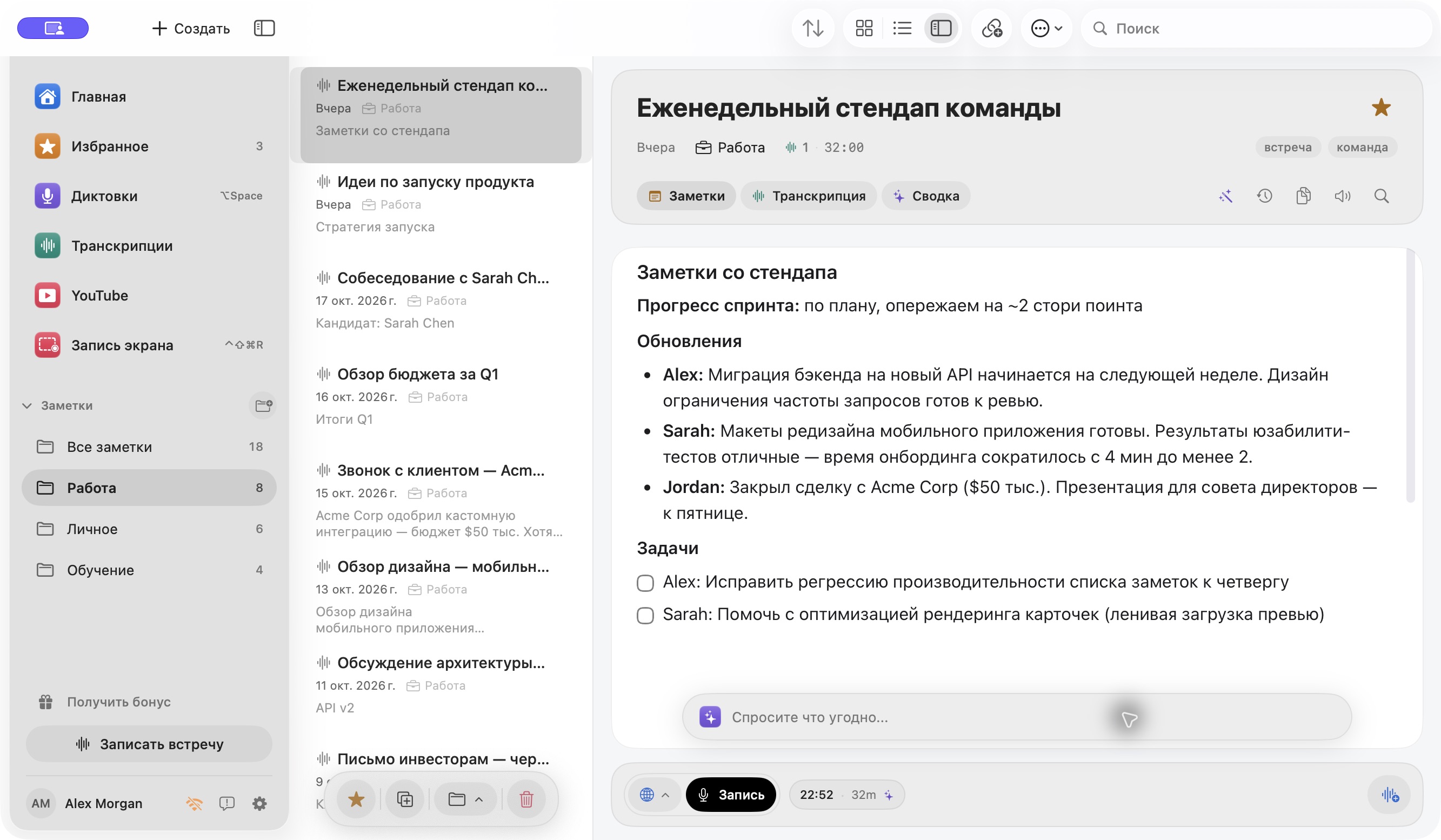
Руководства Whynote
Начните с того, что хотите сделать в Whynote. В каждом разделе есть инструкции для первой настройки и работы с результатом.
Откройте готовую запись в Whynote и получите текст. В руководствах для Mac и iPhone разобраны импорт и проверка расшифровки.
Запишите встречу в Whynote, чтобы вернуться к разговору после звонка. По расшифровке проще подготовить решения и дальнейшие задачи.
Надиктуйте черновик на Mac или запишите мысль на iPhone. Выберите руководство под свой способ работы с текстом в Whynote.
ЗАПИСИ И ЗАМЕТКИ В ОДНОМ ПРИЛОЖЕНИИ
Голосовые заметки и расшифровки хранятся рядом, чтобы вы могли вернуться к нужной мысли. Если проще показать процесс, запишите фрагмент экрана и отправьте его коллегам.
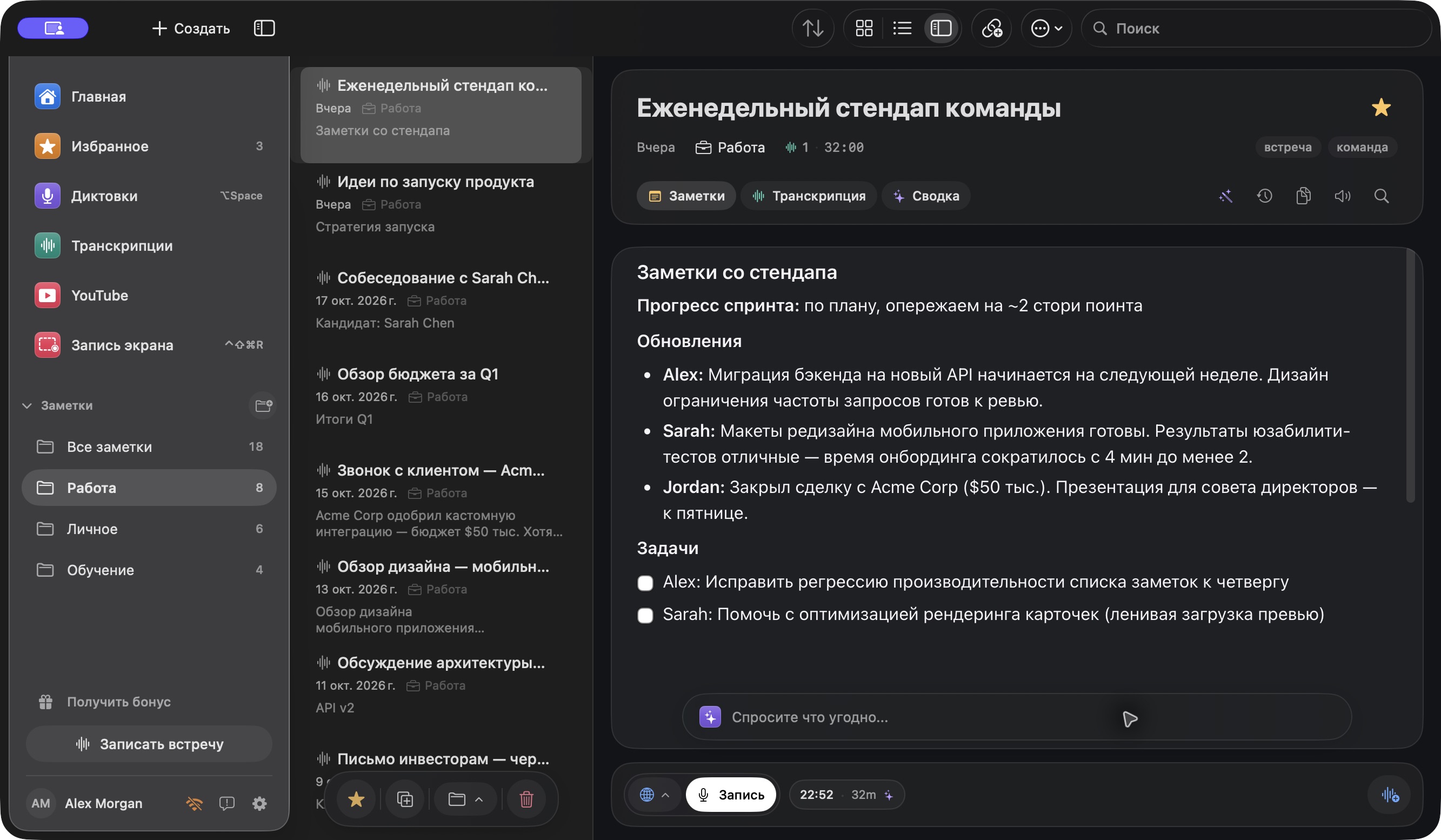
Запишите встречу или импортируйте аудио. Читайте транскрипцию, ведите свои заметки и превращайте обсуждение в сводку или follow-up с Pro.
Как записать встречуДиктуйте по удобной клавише в подходящем текстовом поле Mac. Выберите локальное или облачное распознавание и проверьте результат перед отправкой.
Как настроить диктовкуЗапишите область экрана, обрежьте края, удалите фрагмент в середине и сохраните или скопируйте MP4 либо GIF. Для MP4 можно добавить голос и камеру.
Как сделать запись экранаКОРОТКОЕ ОБЪЯСНЕНИЕ БЕЗ ЛИШНИХ ШАГОВ
Короткое объяснение должно оставаться коротким. Выберите область, запишите нужное и посмотрите результат перед отправкой.
Оставьте остальной рабочий стол за кадром. Задайте формат MP4 или GIF.
Обрежьте края или выберите и удалите фрагмент в середине. Уточните время в полях; при необходимости отмените правку.
Проверьте результат. Сохраните файл или скопируйте его в приложение, которое принимает файловые вложения. Исходный MP4 остаётся доступным.
РАБОТА ПРОДОЛЖАЕТСЯ ПОСЛЕ ЗАПИСИ
Проверьте расшифровку и добавьте свои заметки рядом с ней. Затем можно подготовить сводку или задать вопрос по материалу с помощью функций Pro.
Подробная сводка, TL;DR, follow-up или список действий. Возможности Pro используют онлайн-обработку.
Поиск, папки, теги и избранное помогают вернуться к нужной заметке. Пользуйтесь ими, чтобы не искать запись среди файлов вручную.
Импортируйте доступную транскрипцию YouTube и работайте с ней в Whynote. Для этой функции требуется Pro.
Подключите поддерживаемый MCP-клиент, например Claude Desktop, Cursor или Codex. Через него можно искать заметки в локальной библиотеке Whynote и работать с их содержимым.
ПОНЯТНО, ГДЕ ОБРАБАТЫВАЮТСЯ ДАННЫЕ
Провайдер распознавания выбирается отдельно для заметок и диктовки. Для поддерживаемой работы без интернета локальные модели нужно скачать заранее.
НАЧНИТЕ С ПРИЛОЖЕНИЯ
Изучите приложение и посмотрите доступный объём и предложение в Настройки → Подписка. Бесплатная загрузка не означает безлимитную транскрипцию или доступ ко всем функциям.
Установите приложение Mac и познакомьтесь с рабочим пространством. Доступный бесплатный объём указан в аккаунте.
Скачать для MacС Pro доступны ИИ-сводки, чат и улучшение диктовки. Условия подписки и доступный объём показаны в приложении перед оплатой.
Посмотреть возможностиЦена, период списания, продление и способ отмены показаны перед оплатой. Управляйте подпиской в приложении; для выбранного способа оплаты действуют условия соответствующей платёжной платформы. Условия оплаты в ₽ · Условия · Поддержка
Локальное распознавание может работать без интернета после загрузки поддерживаемых моделей. Улучшение текста, сводки, чат, облачное распознавание и синхронизация требуют подключения.
В MP4 можно добавить голос с микрофона и изображение камеры. GIF записывается без звука и камеры. Для записи встречи в приложении есть отдельный аудиосценарий.
Общий редактор поддерживает обрезку краёв, точные поля времени, удаление фрагмента в середине и отмену правки. Посмотрите результат перед копированием или сохранением.
Сочетание и режим записи задаются в настройках. Распознавание и вставка выполняются отдельно; некоторые защищённые поля могут не принимать автоматическую вставку.
На этой странице показаны сценарии Mac. Приложение iPhone доступно отдельно в App Store; возможности и требования различаются.
Откройте Настройки → Подписка и следуйте указаниям для способа оплаты, через который оформлена подписка. Условия отмены и продления показаны перед покупкой. Если нужна помощь, напишите на [email protected].
WhyNote
Установите Whynote, чтобы записать встречу или сохранить мысль голосом. Для работы за компьютером выберите Mac, а для заметок на ходу установите приложение на iPhone.
Показаны возможности Mac · приложение iPhone доступно отдельно