
Parte de una grabación que puedas consultar
Graba la reunión con Whynote en Mac o importa un archivo de audio disponible. Añade el tema y la fecha para que el resumen tenga contexto cuando vuelvas a abrirlo. Si has recibido la grabación de otra persona, comprueba que corresponde a la sesión completa y que no faltan partes donde se tomaron decisiones.
WhyNote · Pruébalo en WhyNote
Termina la reunión con un resumen para compartir
La conversación ha terminado y el equipo necesita saber qué viene después. Guarda la reunión en WhyNote y elige el formato en Resumen. Revisa responsables y fechas antes de copiarlo al mensaje del equipo.
- Graba el micrófono y la reunión en Mac.
- Abre la conversación en Transcripción.
- Prepara los próximos pasos en Resumen.
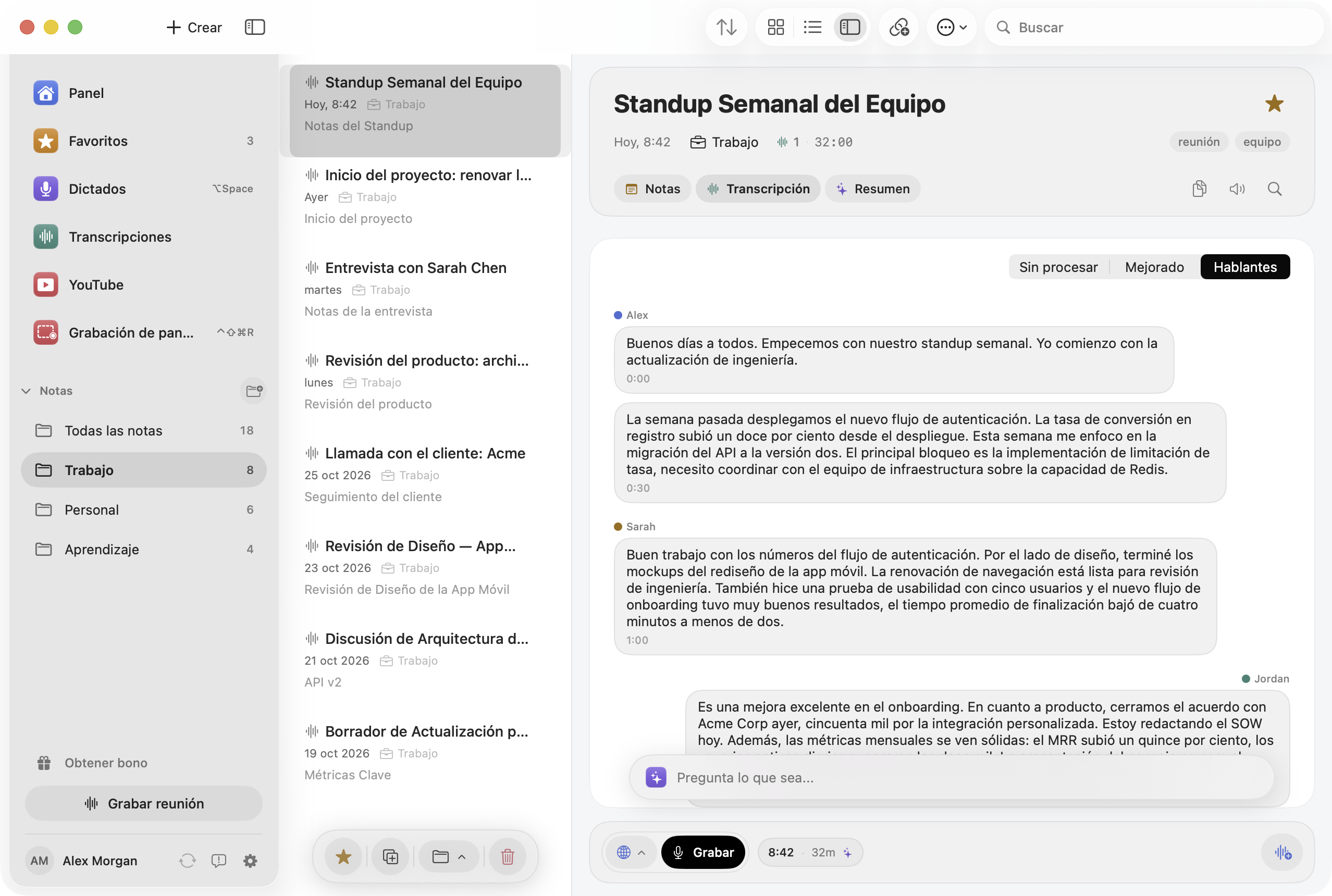
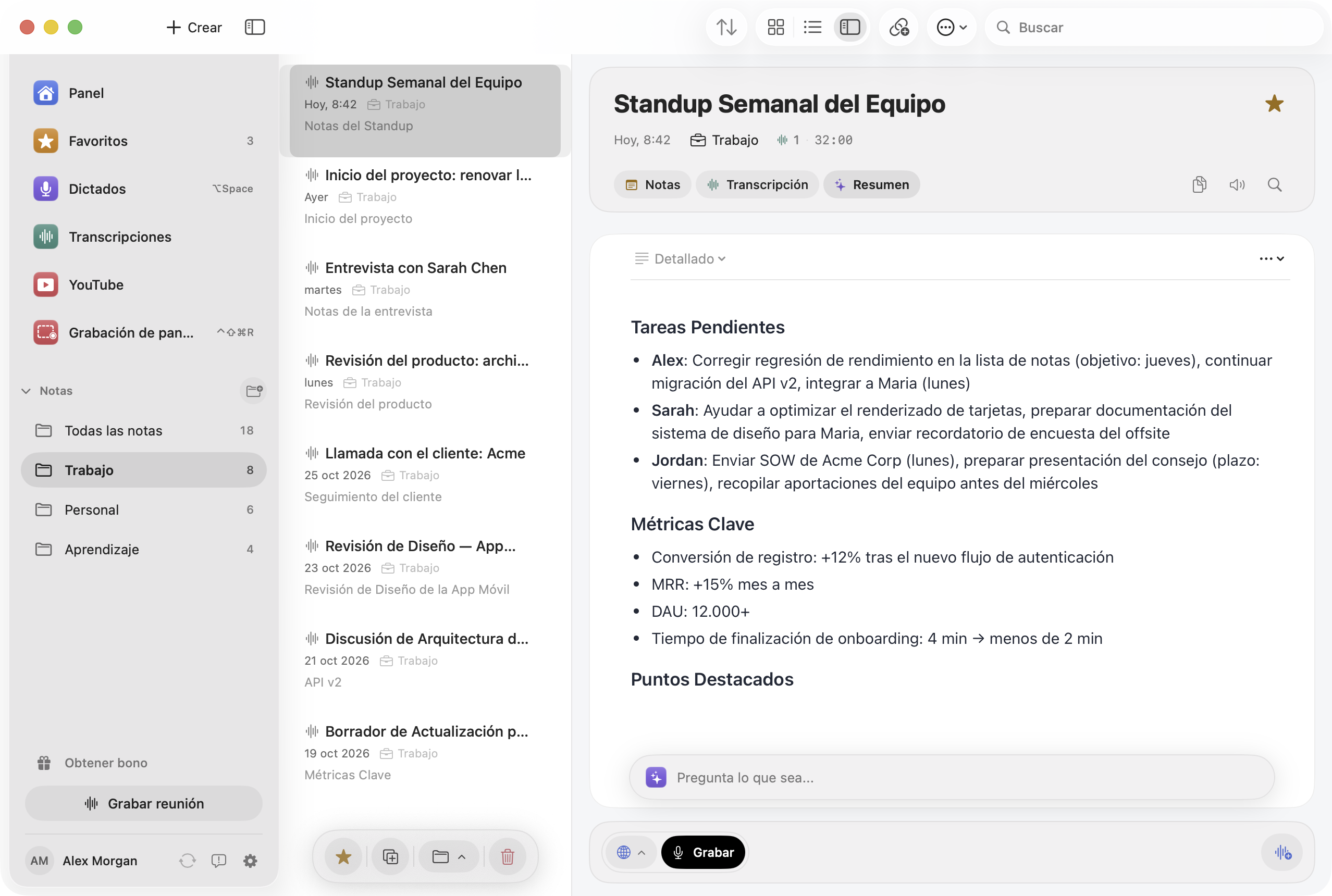
En este ejemplo
Alex corrige la lista de notas para el jueves, Sarah trabaja en las tarjetas y Jordan envía el alcance de Acme el lunes.
 WhyNote
Prepara el resumen de tu próxima reunión
Graba una llamada en Mac o importa una grabación en iPhone. Prepara el resumen con el plan correspondiente.
Un mensaje con los próximos pasos del equipo
La reunión de ejemplo de WhyNote deja acciones concretas: Alex corrige el problema de la lista de notas para el jueves, Sarah trabaja en las tarjetas y Jordan envía el alcance de Acme el lunes. Comparte esos pasos sin enviar toda la transcripción.
Elige Tareas en Resumen para una lista de tareas, TL;DR para un resumen breve o Detallado cuando el equipo necesite más contexto.
Revisa las partes que afectan al resultado
Antes de resumir, comprueba en la transcripción los nombres, las cifras y los fragmentos donde se proponen o aceptan acuerdos. Una propuesta pendiente no debe aparecer como una decisión cerrada. Cuando una frase sea ambigua, vuelve al audio o deja el punto como pendiente de confirmar, en lugar de completar la información por tu cuenta.
Prepara un borrador con las funciones de Pro
Whynote Pro ofrece resúmenes y formatos orientados a distintos usos, como conclusiones breves o tareas. Elige el que encaje con el resultado que necesitas y revisa el borrador con la transcripción a mano. Estas funciones utilizan procesamiento en línea, incluso si el reconocimiento inicial del audio se hizo con un modelo local.
Prepara el resumen de tu próxima reunión
Graba una llamada en Mac o importa una grabación en iPhone. Prepara el resumen con el plan correspondiente.
Sigue con otra tarea
Puedes preparar la captura de audio antes de reunirte o trabajar con la grabación al terminar. Las guías de resumen y acta explican cómo comprobar los acuerdos y preparar el documento.
Correo después de una reunión: plantilla y ejemplo
Edita un correo de seguimiento después de una reunión o descarga la plantilla en Word. Incluye acuerdos, responsables, fechas y preguntas pendientes.
Plantilla de acta de reunión para acuerdos y tareas
Crea el acta o minuta de tu reunión con acuerdos y tareas y guárdala en Word o TXT. También puedes copiar la plantilla y completarla por tu cuenta.
Cómo grabar el audio de una reunión de Zoom en Mac
Prepara Whynote para grabar tu micrófono y el audio de Zoom en Mac. Comprueba las voces antes de la reunión y utiliza la transcripción al terminar.
Cómo grabar el audio de una reunión de Teams en Mac
Configura Whynote para grabar tu micrófono y el audio de Teams en Mac. Comprueba ambas voces y utiliza la transcripción para revisar los acuerdos.