
Beginne mit einer nachvollziehbaren Aufnahme
Nimm die Besprechung mit Whynote auf dem Mac auf oder importiere eine verfügbare Audiodatei. Ergänze Thema und Datum, damit die Zusammenfassung auch später verständlich bleibt. Wenn die Aufnahme von jemand anderem stammt, prüfe, ob sie die gesamte Sitzung enthält und gerade die Stellen mit Entscheidungen nicht fehlen.
WhyNote · Probiere es in WhyNote
Nach dem Gespräch eine Zusammenfassung teilen
Das Gespräch ist vorbei, doch das Team braucht die nächsten Schritte. Behalte die Aufnahme in WhyNote und wähle das passende Format unter Zusammenfassung. Prüfe Zuständige und Termine, bevor du den Text ins Team schickst.
- Nimm Mikrofon und Besprechung am Mac auf.
- Öffne das Gespräch unter Transkription.
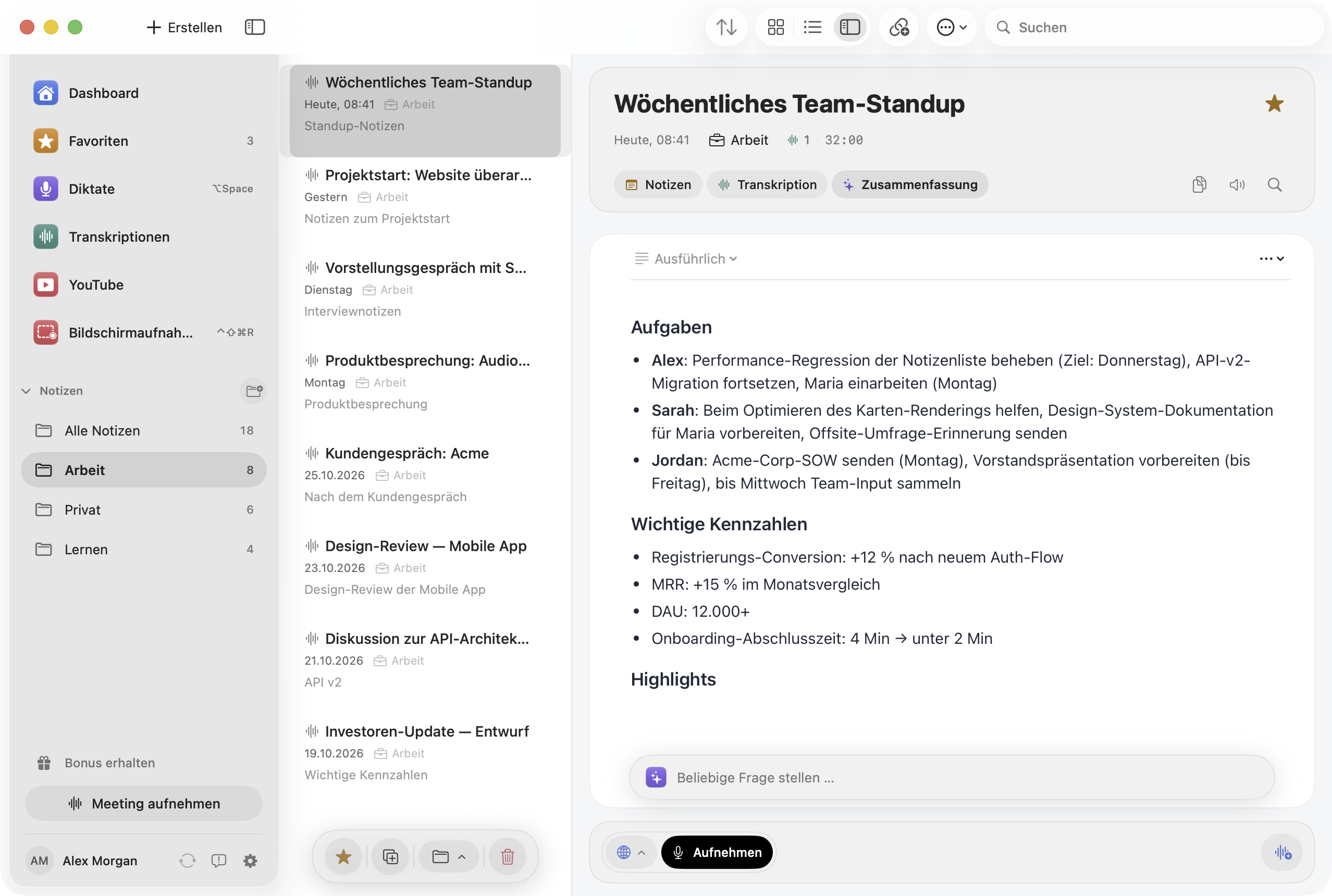
- Bereite die nächsten Schritte unter Zusammenfassung vor.
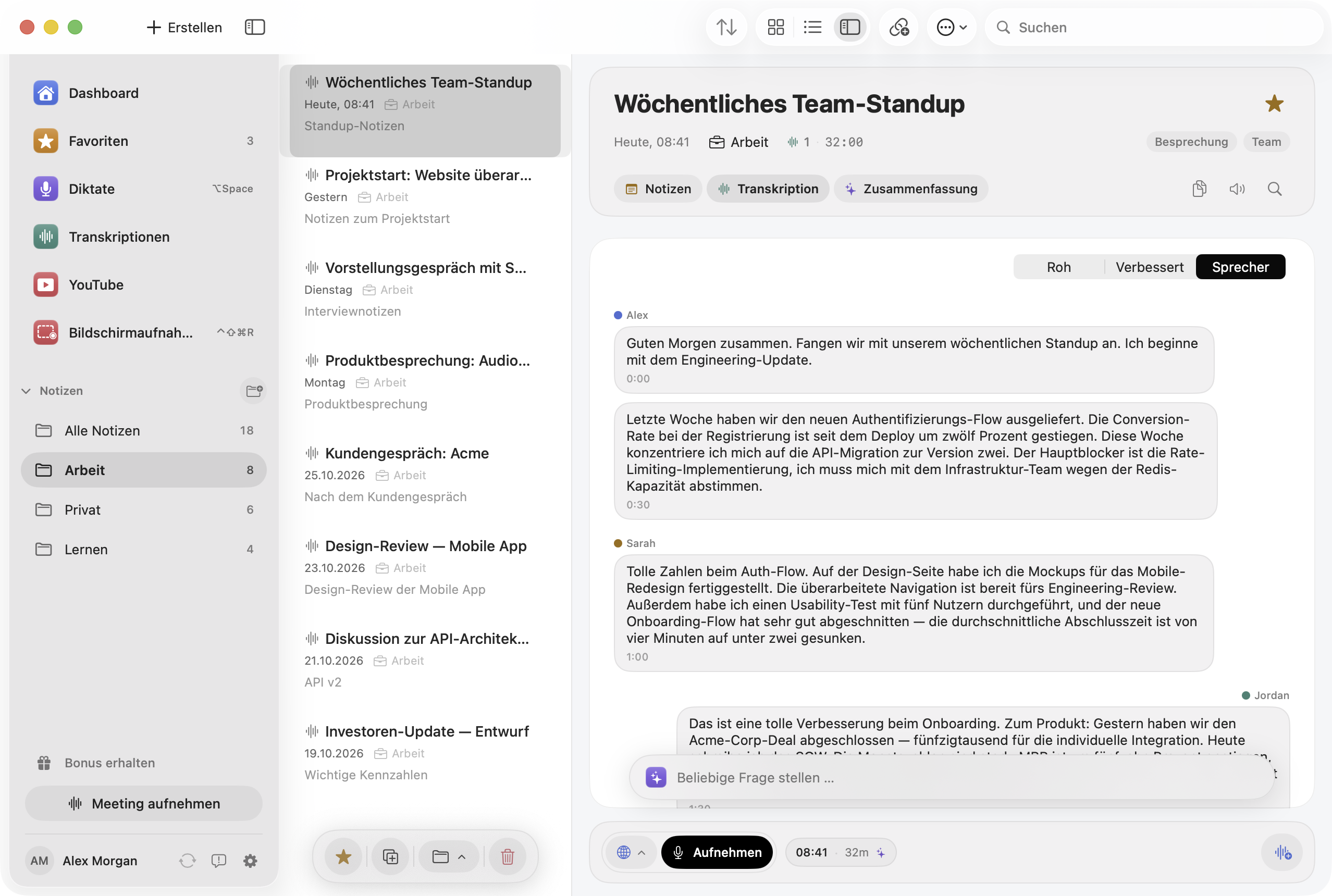
In diesem Beispiel
Alex behebt den Fehler in der Notizliste bis Donnerstag. Sarah arbeitet an den Karten. Jordan schickt am Montag den Acme-Umfang.
 WhyNote
Die nächste Besprechung mit WhyNote nachbereiten
Nimm ein Gespräch am Mac auf oder importiere es auf dem iPhone. Erstelle die Zusammenfassung mit dem entsprechenden Tarif.
Die nächsten Schritte als Teamnachricht teilen
Das WhyNote-Beispiel liefert konkrete Aufgaben: Alex behebt bis Donnerstag den Fehler in der Notizliste, Sarah arbeitet an den Karten und Jordan schickt am Montag den Umfang für Acme. Teile diese Schritte, statt das ganze Transkript zu senden.
Wähle Aufgaben unter Zusammenfassung für die Aufgabenliste, TL;DR für einen kurzen Überblick oder Ausführlich für mehr Kontext.
Prüfe die Stellen, die das Ergebnis verändern können
Kontrolliere im Transkript Namen, Zahlen und die Passagen, in denen Vereinbarungen vorgeschlagen oder bestätigt werden. Ein offener Vorschlag darf in der Zusammenfassung nicht als fertiger Beschluss erscheinen. Höre unklare Stellen nach oder kennzeichne sie als noch zu bestätigen, statt fehlende Angaben selbst zu ergänzen.
Erstelle einen Entwurf mit den Pro-Funktionen
Whynote Pro bietet Zusammenfassungen für unterschiedliche Zwecke, etwa einen kurzen Überblick oder Aufgaben aus dem Gespräch. Wähle den passenden Umfang und prüfe den Entwurf mit dem Transkript daneben. Diese Funktionen nutzen Online-Verarbeitung, auch wenn die ursprüngliche Spracherkennung mit einem lokalen Modell erfolgt ist.
Die nächste Besprechung mit WhyNote nachbereiten
Nimm ein Gespräch am Mac auf oder importiere es auf dem iPhone. Erstelle die Zusammenfassung mit dem entsprechenden Tarif.
Weitere passende Anleitungen
Du kannst die Tonaufnahme vor dem Gespräch vorbereiten oder nach der Besprechung mit einer vorhandenen Aufnahme arbeiten. Die Anleitungen zu Zusammenfassung und Protokoll erklären das Prüfen von Vereinbarungen und die Nachbereitung.
E-Mail nach dem Meeting: Vorlage und Beispiel
Schreibe eine Follow-up-E-Mail nach dem Meeting: Vorlage bearbeiten, Text kopieren oder Word herunterladen. Mit Beispiel für Beschlüsse, Aufgaben und Termine.
Vorlage für ein Besprechungsprotokoll mit Aufgaben
Erstelle ein Besprechungsprotokoll mit Entscheidungen und Aufgaben und speichere es als Word oder TXT. Du kannst auch die leere Vorlage herunterladen.
So nimmst du den Ton eines Zoom-Meetings auf dem Mac auf
Richte Whynote für Mikrofon- und Zoom-Ton auf dem Mac ein. Prüfe beide Stimmen vor dem Meeting und arbeite anschließend mit dem Transkript.
Den Ton einer Teams-Besprechung auf dem Mac aufnehmen
Richte Whynote für Mikrofon- und Teams-Ton auf dem Mac ein. Prüfe beide Stimmen und nutze das Transkript, um Vereinbarungen nachzuvollziehen.