
Abre la grabación guardada en WhyNote
Comparte la grabación desde Notas de Voz y guarda una copia de audio en Archivos. En WhyNote para iPhone, elige Importar audio o vídeo en el menú de añadir y selecciona ese archivo. El importador inicia la transcripción y crea una nota para la grabación.
Si el audio ya está en Archivos, ábrelo desde el mismo importador. Descarga primero una copia que esté en iCloud.
WhyNote · Pruébalo en WhyNote
Convierte la nota de voz que ya tienes en apuntes
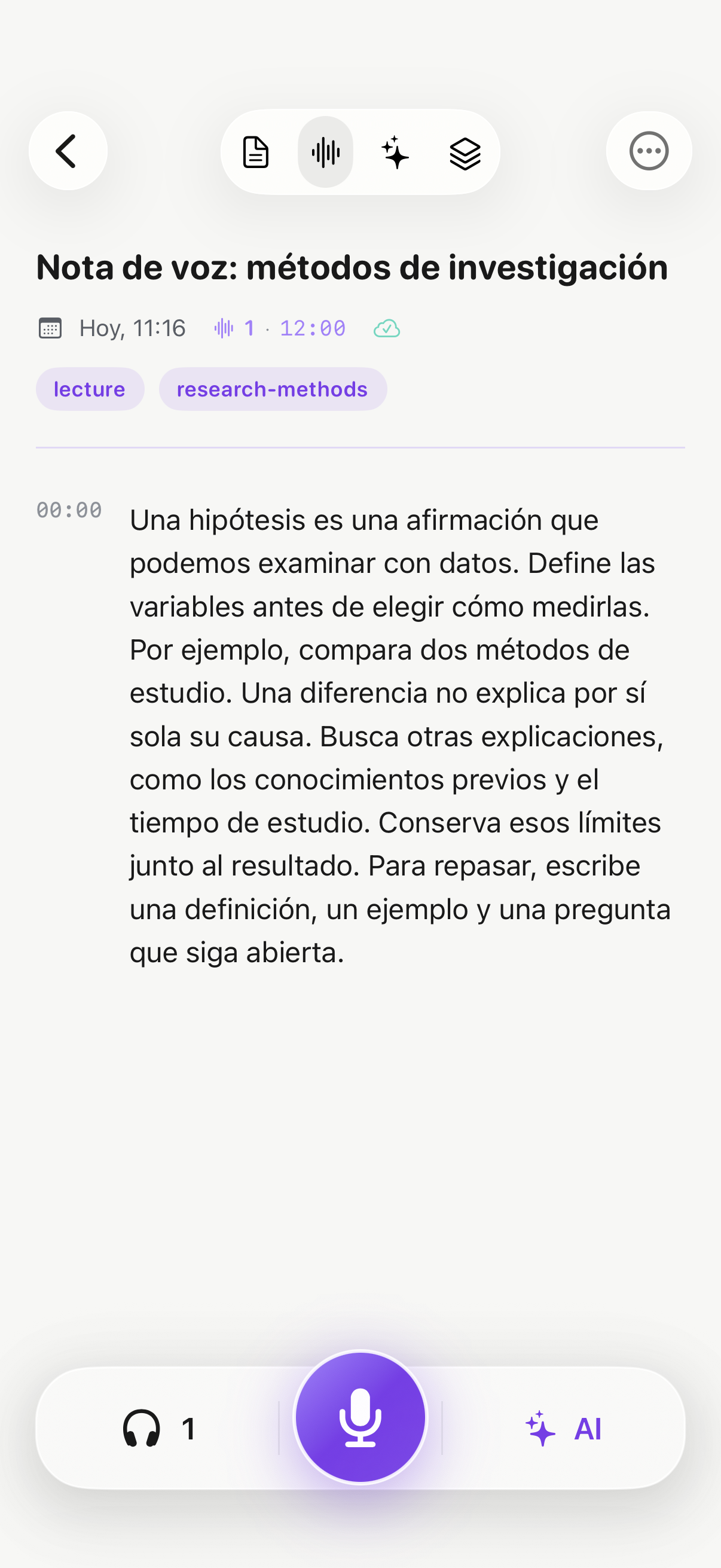
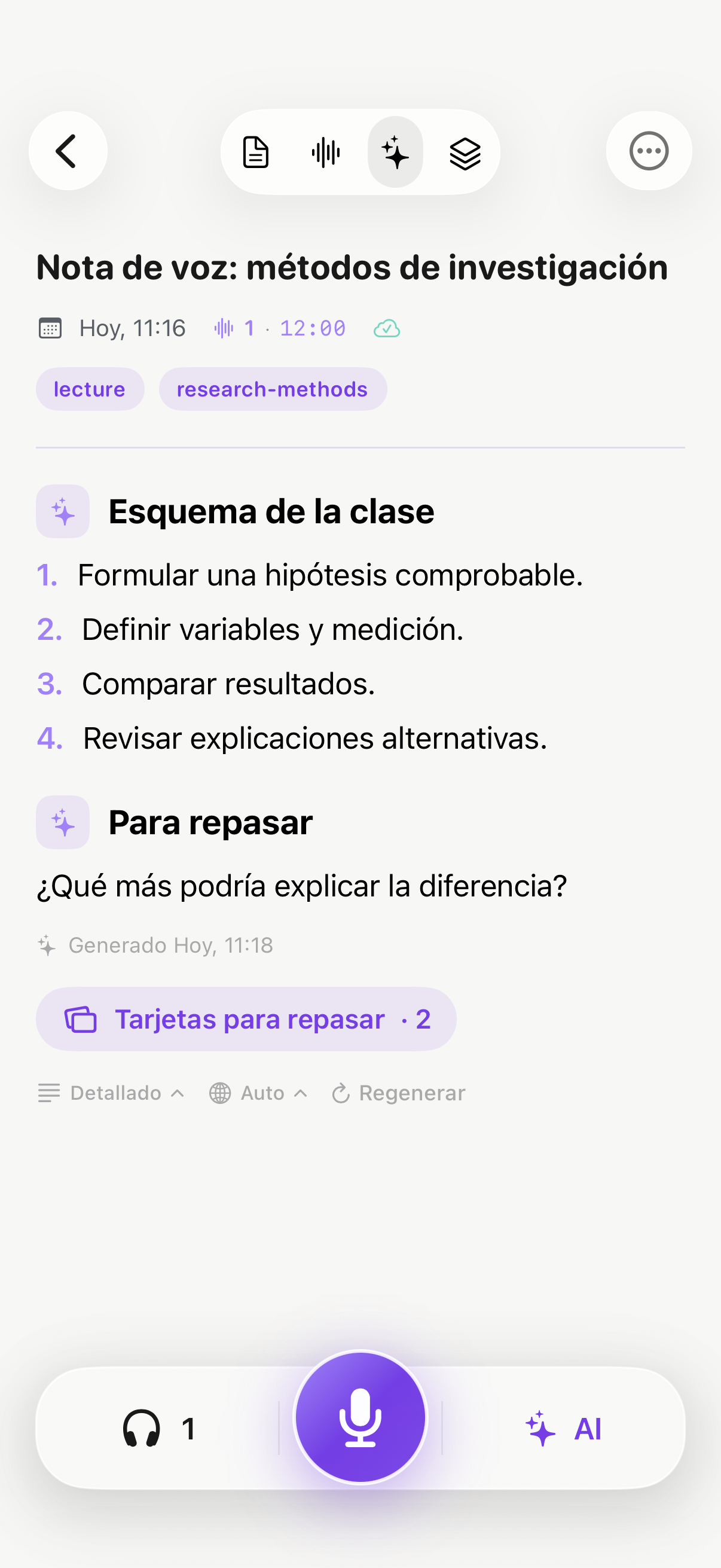
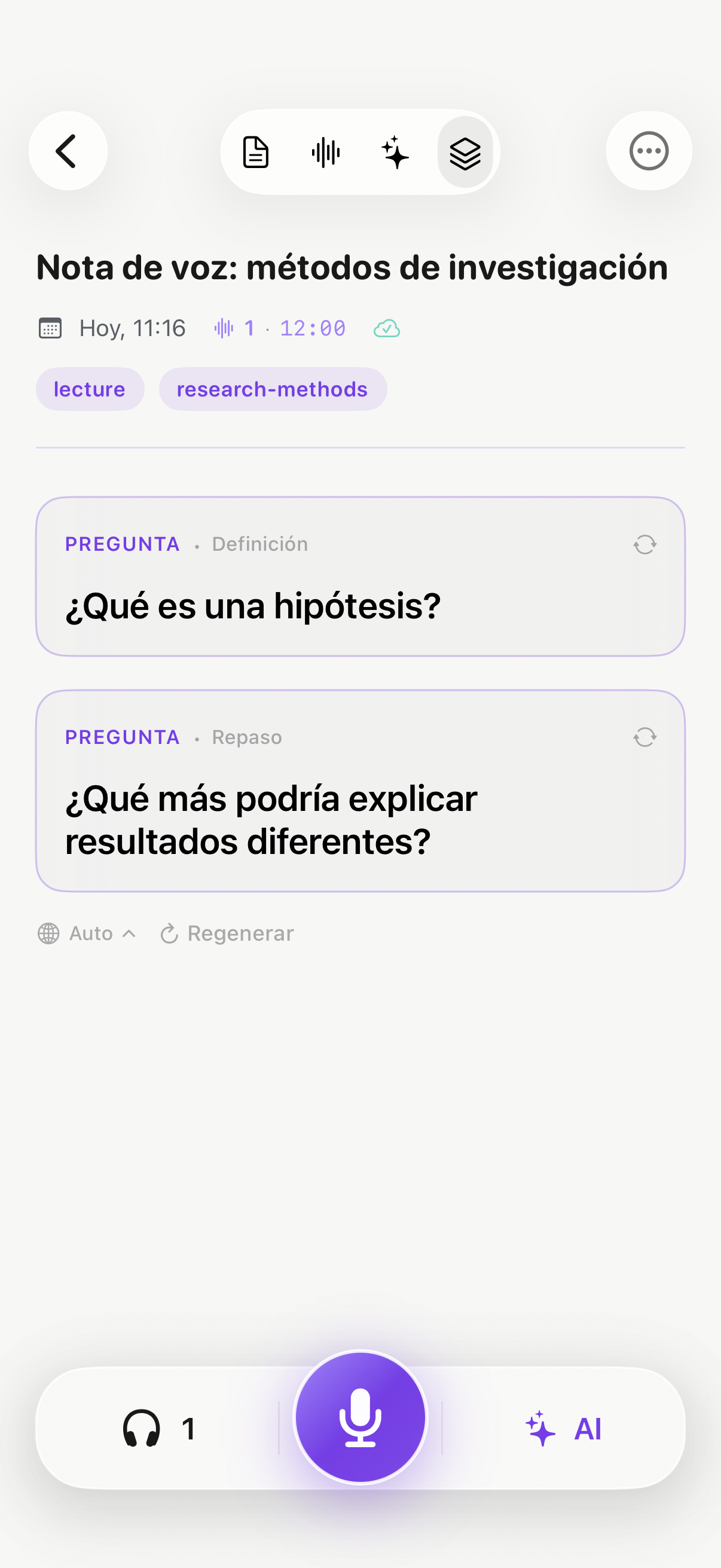
Por ejemplo, tienes una clase en Notas de Voz y necesitas la explicación por escrito. Importa el audio en WhyNote para iPhone, lee el texto y guarda un esquema sobre hipótesis, variables y una pregunta de repaso.
- Importa la grabación guardada.
- Encuentra el pasaje en Transcripción.
- Guarda el resultado útil en tu nota.

 WhyNote
Abre tu próxima nota de voz en WhyNote
Guarda una copia de audio en Archivos y elige Import audio or video en WhyNote. Revisa el texto y prepara tus apuntes.
Guarda el audio antes de importarlo
Si la grabación ya existe en Notas de Voz, una aplicación de mensajes u otro servicio, busca la opción de compartir o guardar el archivo de audio. Guárdalo en Archivos cuando esa opción esté disponible y utiliza el importador de Whynote para abrirlo. Un enlace a una conversación o a un contenido que exige iniciar sesión no equivale a tener el archivo de audio.
Comprueba la transcripción antes de reutilizarla
Revisa el idioma y las opciones de reconocimiento que muestra tu versión de la aplicación antes de procesar la grabación. Después compara con el audio las partes donde aparecen nombres, cantidades o palabras poco habituales. Si el archivo contiene varias voces, comprueba también a quién corresponde cada afirmación antes de convertirla en una tarea o una cita.
Para llamadas, parte de una grabación que ya tengas
La aplicación para iPhone no debe tratarse como un grabador del sonido interno de otras aplicaciones de llamadas. Si necesitas transcribir una llamada, utiliza un archivo que puedas obtener legítimamente mediante las opciones disponibles en tu caso. Para próximas reuniones desde el Mac, Whynote tiene un proceso distinto que permite capturar el micrófono y el audio de la reunión.
Abre tu próxima nota de voz en WhyNote
Guarda una copia de audio en Archivos y elige Import audio or video en WhyNote. Revisa el texto y prepara tus apuntes.
Sigue con otra tarea
Consulta las instrucciones de importación y preparación del reconocimiento. En el apartado de audio a texto también encontrarás las guías para revisar entrevistas y organizar los apuntes de una clase.
Cómo transcribir un archivo de audio a texto en Mac
Importa una grabación en Whynote para Mac, elige el reconocimiento y revisa la transcripción antes de usarla en tus notas.
Cómo transcribir una entrevista y revisar las respuestas
Graba o importa una entrevista en Whynote, revisa quién habla y comprueba las citas con el audio antes de preparar el texto final.
Cómo convertir la grabación de una clase en apuntes
Transcribe una clase con Whynote y prepara apuntes con conceptos, ejemplos y dudas. Revisa el audio y los materiales del curso antes de estudiar.