
Die Aufnahme in WhyNote öffnen
Füge die Audio- oder Videodatei über den Dateiimport in WhyNote für Mac hinzu. Wähle die Spracherkennung und starte die Transkription. Der Text bleibt mit der Aufnahme in derselben Notiz.
Lade vorher die vollständige Datei herunter. Gängige Formate sind M4A, MP3, WAV, MP4 und MOV; ein Video braucht eine hörbare Sprachspur.
WhyNote · Probiere es in WhyNote
Die Aufnahme der Produktbesprechung direkt weiterverwenden
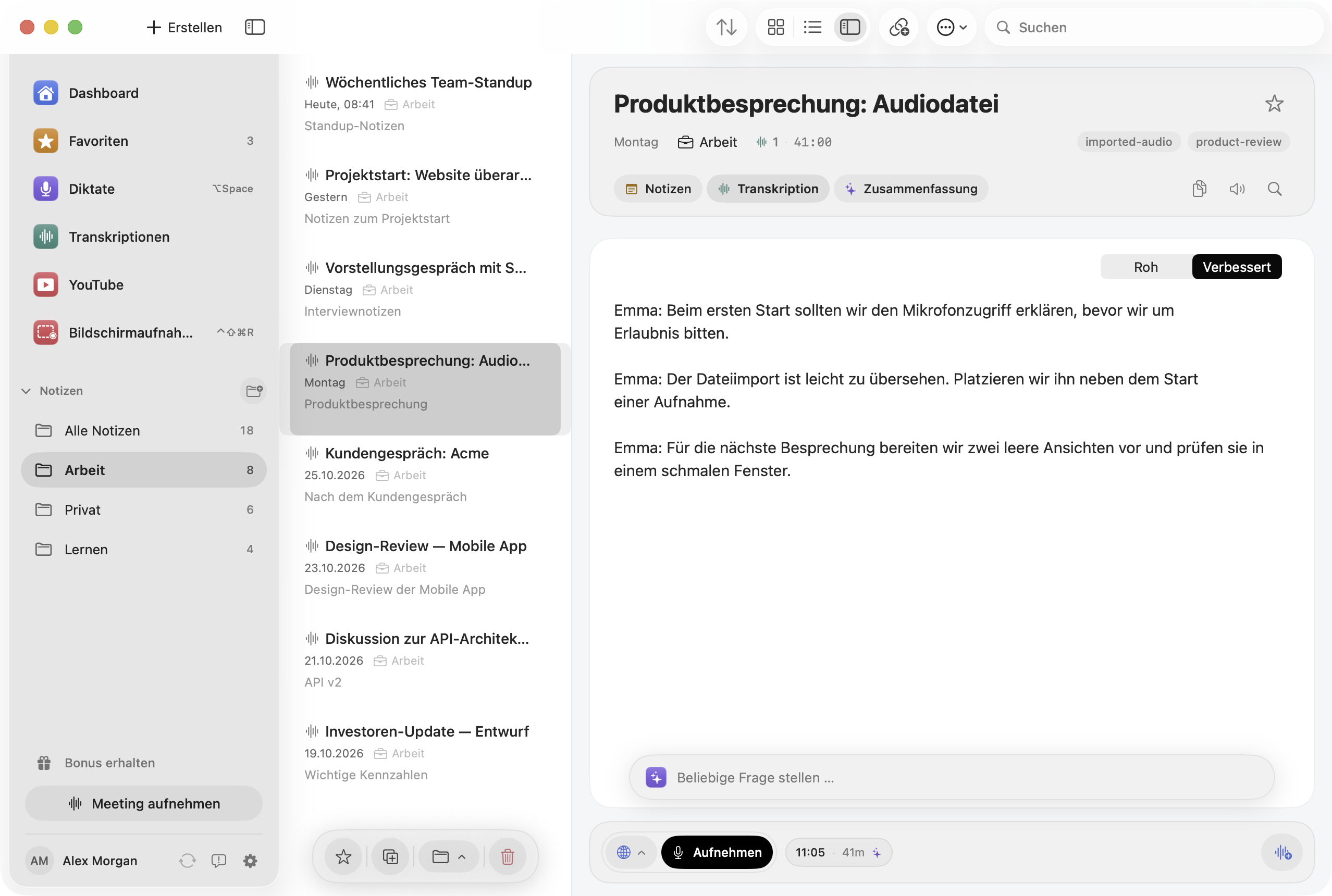
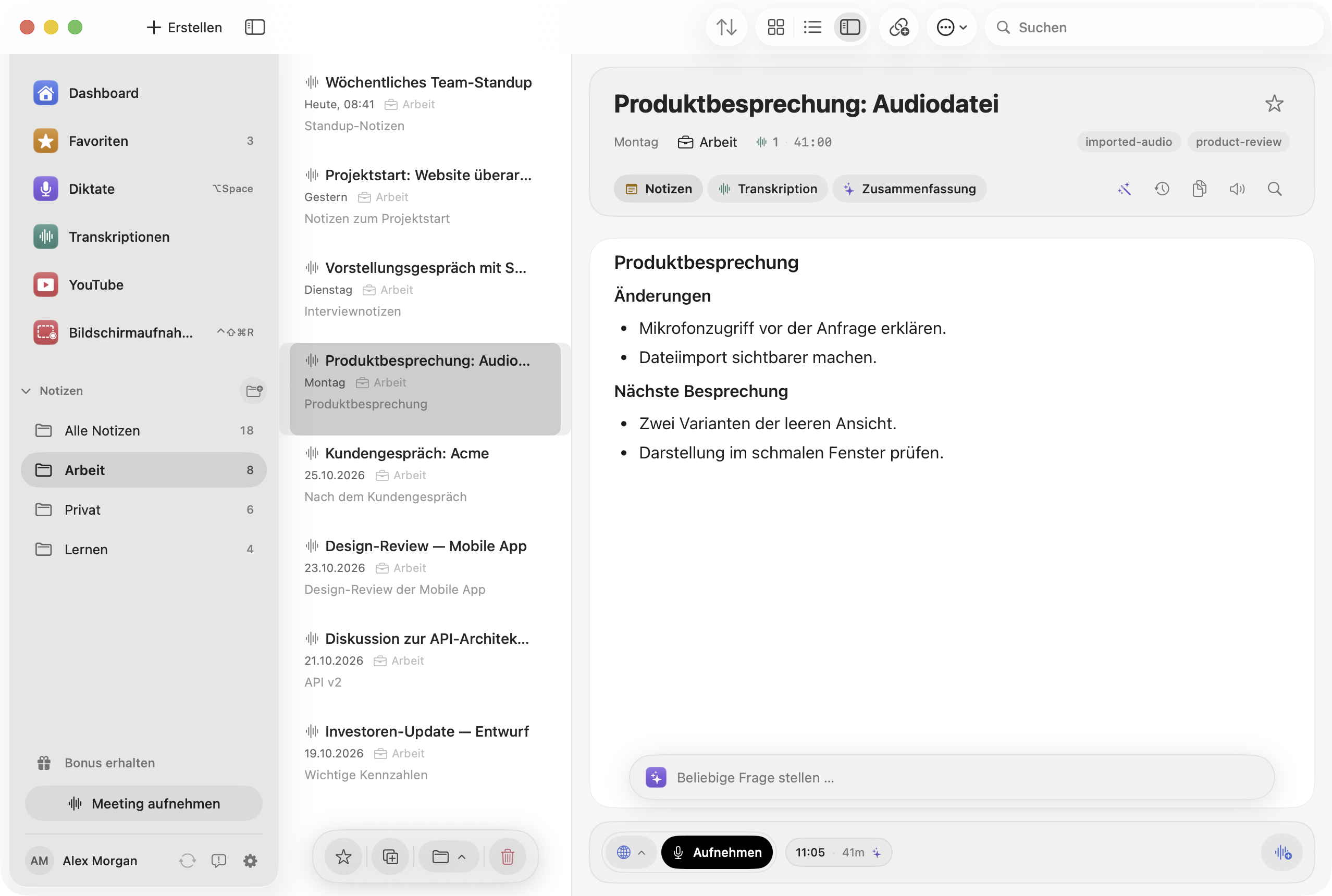
Ein Kollege schickt dir die Aufnahme einer Produktbesprechung. Füge sie in WhyNote hinzu und finde im Text die nächsten Änderungen: Mikrofonzugriff erklären, Dateiimport sichtbarer machen und zwei Entwürfe vorbereiten.
- Importiere die gespeicherte Aufnahme.
- Finde die Stelle unter Transkription.
- Halte das Ergebnis in deiner Notiz fest.
 Öffne die Datei in WhyNoteAus der gespeicherten Produktbesprechung werden brauchbare Notizen.WhyNoteTranskription
 WhyNoteNotizen
In diesem Beispiel
Aus der Besprechung wird eine Arbeitsnotiz: Mikrofonzugriff erklären, Dateiimport sichtbarer machen und zwei Varianten für den leeren Zustand vorbereiten.
WhyNoteAus einer Aufnahme Arbeitsnotizen machen
Öffne deine Datei über Add files in WhyNote für Mac. Behalte Transkript und Änderungsliste in derselben Notiz.
Bereite die Erkennung vor und prüfe das Ergebnis
Für die lokale Erkennung auf dem Mac benötigst du ein heruntergeladenes Modell und eine unterstützte Sprache. Synchronisierung und KI-Funktionen prüfst du getrennt; wichtige Namen und Zahlen vergleichst du weiterhin mit der Aufnahme.
Aus einer Aufnahme Arbeitsnotizen machen
Öffne deine Datei über Add files in WhyNote für Mac. Behalte Transkript und Änderungsliste in derselben Notiz.
Finde die Anleitung für deine Aufgabe
Sieh dir die Anleitungen zum Import und zur Vorbereitung der Spracherkennung an. Im Bereich zur Audiotranskription findest du auch die Schritte zum Prüfen von Interviews und zum Erstellen von Lernnotizen.
So wandelst du eine Audiodatei auf dem Mac in Text um
Importiere eine Aufnahme in Whynote für Mac, wähle die Spracherkennung und prüfe das Transkript, bevor du mit dem Text weiterarbeitest.
So transkribierst du eine Audioaufnahme auf dem iPhone
Nimm eine Sprachnotiz auf oder importiere eine Audiodatei in Whynote für iPhone. Prüfe anschließend das Transkript anhand der Aufnahme.
So bereitest du die Offline-Transkription auf dem Mac vor
Lade in Whynote für Mac ein lokales Modell herunter und teste die Transkription ohne Internet. Prüfe Synchronisierung und KI-Funktionen getrennt.
Ein Interview transkribieren und die Antworten prüfen
Nimm ein Interview mit Whynote auf oder importiere Audio. Prüfe Sprecherwechsel und Zitate anhand der Aufnahme, bevor du den fertigen Text erstellst.
Aus einer Vorlesungsaufnahme Lernnotizen erstellen
Transkribiere eine Vorlesung mit Whynote und erstelle Lernnotizen mit Begriffen, Beispielen und offenen Fragen. Prüfe Audio und Kursmaterial beim Überarbeiten.
Was bei der lokalen Transkription auf deinem Mac verarbeitet wird
Richte die lokale Spracherkennung in Whynote auf dem Mac ein. Prüfe Textverbesserung, KI-Zusammenfassungen und Kontosynchronisierung als getrennte Schritte.
Gespräche auf dem Mac transkribieren und Sprecher zuordnen
Bereite die lokale Sprechererkennung in Whynote auf dem Mac vor. Lade beide Modelle, gib bei Bedarf die Sprecherzahl an und prüfe die Zuordnung mit dem Audio.
Aus einem YouTube-Transkript auf dem Mac eigene Notizen erstellen
Importiere ein verfügbares YouTube-Transkript in Whynote für Mac. Prüfe die Zeitmarken und erstelle mit deinem Pro-Zugang Notizen oder eine Zusammenfassung.